
Genio Notes – kom igång-guide
Den här guiden hjälper dig att komma igång med Genio Notes så att du är redo att spela in, transkribera och sammanfatta din första föreläsning.
Alla steg i guiden visas i datorversionen av Genio Notes. Appen fungerar dock på ett liknande sätt, så du bör kunna följa guiden oavsett vilken plattform du använder.
Genio Notes har en guide som ger en introduktion till programmets funktioner. Klicka på knappen Guided Tour och följ stegen för att få en översikt över hur Genio Notes fungerar.
Om du vill ha mer detaljerade instruktioner klickar du på Need Help? i Genio Notes och väljer det område du vill veta mer om.
1. Skapa ett konto och logga in
Skapa ett konto
Om du har beviljats anteckningsstöd får du en inbjudan skickad till din studentmejl med information om hur du skapar ett konto.
Om du ännu inte har skapat ett konto börjar du med att öppna mejlet och följa länken samt instruktionerna för att registrera dig med din studentmejladress. Din studentmejladress hittar du i Ladok.
Logga in
Öppna Genio Notes och logga in med ditt studentkonto. Inloggningssidan ser ut ungefär som i figur 1.
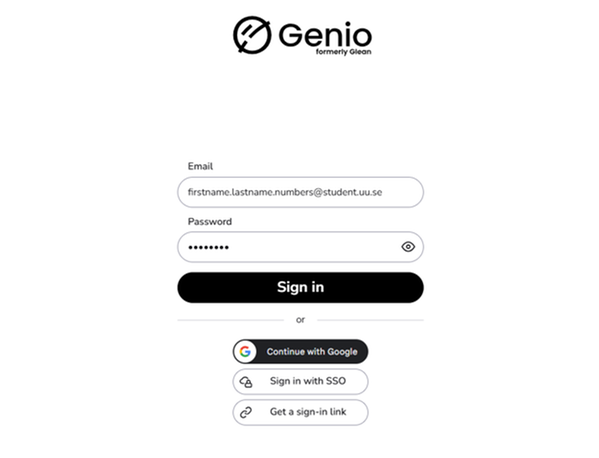
Figur 1: Inloggningssidan i Genio Notes
När du har loggat in kommer du till startsidan (Home). Här visas en översikt över de senaste event du har skapat. Första gången du loggar in är sidan tom, vilket visas i figur 2. Allteftersom du använder programmet kommer sidan att fyllas med dina event.
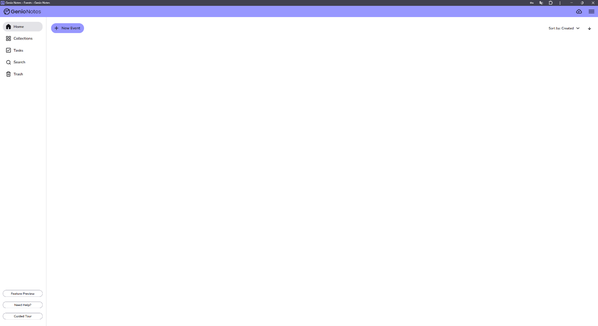
Figur 2: Startsidan i Genio Notes. Sidan är tom tills du har skapat ett event.
2. Skapa ett nytt Event
Vad är ett Event?
Event är det namn Genio Notes använder för sidan där inspelningen, transkriberingen, sammanfattningen, dina anteckningar, bilder och andra filer från ett anteckningstillfälle samlas. Du kan tänka på Event som en mapp som innehåller allt material från en föreläsning eller ett annat anteckningstillfälle.
Skapa ett Event
Klicka på + New Event för att skapa ett nytt event. Knappen finns högst upp till vänster på startsidan, se figur 3.
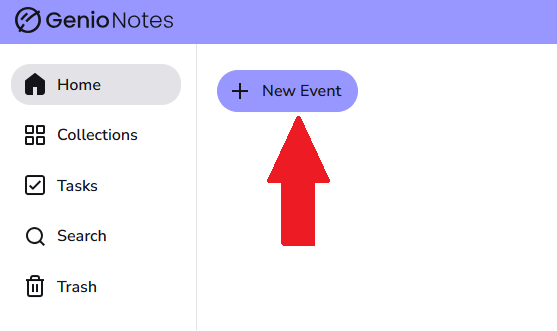
Figur 3: Knappen + New Event på startsidan
Du kommer då till Event-sidan, som visas i figur 4. Det är här du spelar in, skapar transkriberingar och sammanfattningar. Programmet innehåller fler funktioner som du kan utforska, men den här guiden fokuserar på det du behöver för att komma igång med anteckningsstödet.
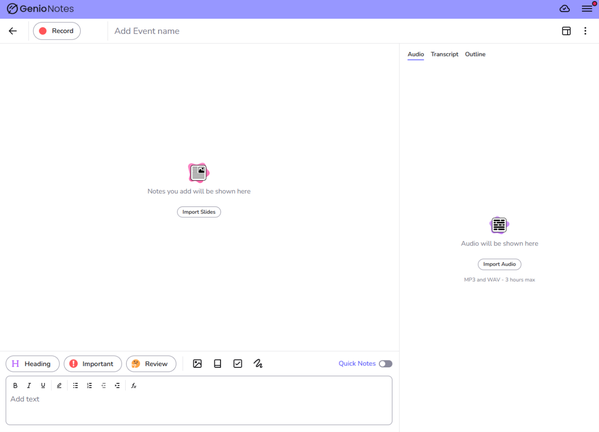
Figur 4: Event-sidan i Genio Notes. Här samlas inspelning, transkribering, sammanfattning (Outline) och dina anteckningar från ett anteckningstillfälle.
Det finns många funktioner att utforska, men de viktigaste är den röda Record-knappen längst upp till vänster, möjligheten att ge eventet ett namn, skriva egna anteckningar längst ned på sidan under inspelningen samt funktionerna Transcript och Outline till höger. Dessa beskrivs i avsnitten nedan.
3. Spela in
För att börja spela in klickar du på den röda Record-knappen längst upp till vänster, se figur 5.
Viktigt: Inspelningar är endast avsedda för ditt eget bruk och får inte delas med någon annan.
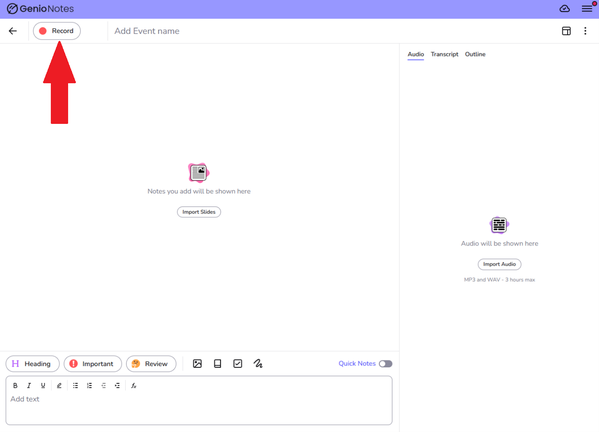
Figur 5: Klicka på den röda Record-knappen för att starta en inspelning.
En meny visas med olika alternativ för inspelning, se figur 6.
Om du befinner dig i en fysisk föreläsningssal väljer du Microphone. Då används datorns eller enhetens mikrofon för att spela in ljudet i rummet.
Om undervisningen sker digitalt, exempelvis via Zoom, väljer du Audio om du endast vill spela in datorns ljud. Om du även planerar att själv prata under inspelningen väljer du Audio & Mic, så spelas både datorljudet och din mikrofon in.
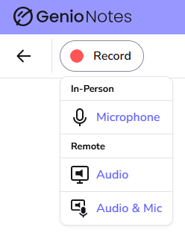
Figur 6: Menyn med olika alternativ för ljudinspelning.
Första gången du väljer ett inspelningsalternativ kommer din enhet att be om tillstånd att använda mikrofonen. Du behöver ge Genio Notes behörighet för att kunna spela in ljud.
När behörigheten har godkänts startar inspelningen. Du kan när som helst pausa eller avsluta inspelningen genom att klicka på paus- eller stoppknappen, se figur 7.
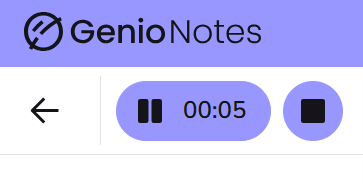
Figur 7: Knapparna för paus och stopp.
På det visuella ljudspåret till höger på skärmen kan du se om inspelningen pågår, är pausad eller har avslutats.
4. Transkriberingar och sammanfattningar
När inspelningen är klar kan du skapa en transkribering eller en sammanfattning av inspelningen. I Genio Notes kallas sammanfattningar för Outlines.
Om du vill skapa en transkribering klickar du på fliken Transcript till höger på skärmen.
Om du vill skapa en sammanfattning klickar du på Outline, se figur 8.
När du skapar en Outline genereras även en transkribering automatiskt. Du behöver alltså inte skapa en transkribering först.
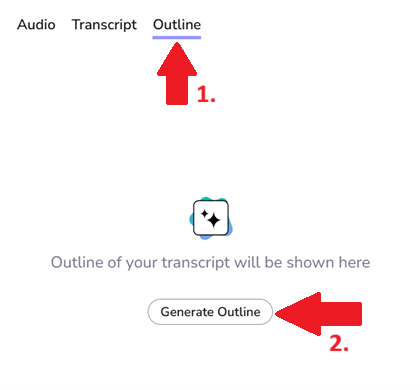
Figur 8: Klicka först på Outline och därefter på Generate Outline.
När du väljer att skapa en transkribering eller en sammanfattning ombeds du välja språk.
Programmet kan inte översätta inspelningar, därför måste du välja samma språk som talas i inspelningen.
När du har valt språk klickar du på Transcribe Audio för att starta bearbetningen, se figur 9. Det tar vanligtvis omkring en minut innan transkriberingen och sammanfattningen är klara.
Om föreläsningen innehåller matematiska formler rekommenderas att du markerar alternativet Yes, format formulas if detected.
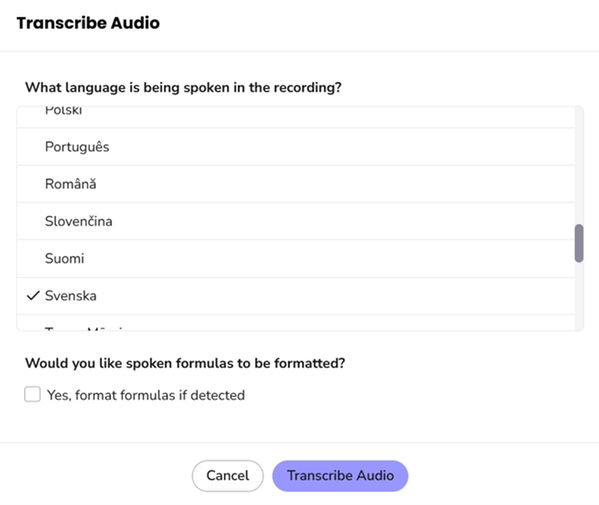
Figur 9: Dialogrutan där du väljer språk och kan aktivera formatering av formler.
Om du upptäcker fel i transkriberingen eller vill skapa en ny version kan du välja att generera om den. Klicka på de tre prickarna uppe till höger och välj Regenerate Transcript, se figur 10.
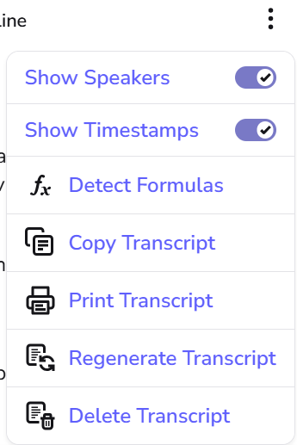
Figur 10: Menyn med olika alternativ för transkriberingen, inklusive Regenerate Transcript.
5. Skriv egna anteckningar
Under pågående inspelning kan du skriva egna anteckningar. Du kan även markera viktiga delar av inspelningen som Important, lägga till Review eller skapa en ny Heading.
Det går också att skriva matematiska formler med hjälp av LaTeX, använda whiteboard-funktionen, infoga fotografier samt importera en presentation innan inspelningen börjar så att du kan följa den under föreläsningen.
Alla dessa funktioner, och flera andra, finns i anteckningsfältet längst ned på skärmen, se figur 11.
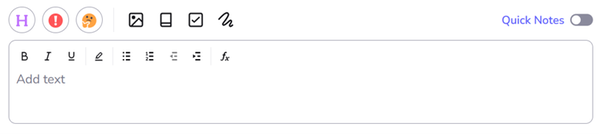
Figur 11: Anteckningsfältet längst ned på sidan innehåller flera funktioner för att skapa egna anteckningar under inspelningen.
Support och kontakt
Hjälp med Genio Notes
Kontakta Genio Notes support via chatt eller e-post. Du kan också boka ett supportmöte med dem.
I verktyget Genio Notes finns en guidad introduktion. På Genios webbplats hittar du instruktionsfilmer och guider (på engelska).
Frågor om anteckningsstöd
Kontakta samordnare för riktat pedagogiskt stöd:
Uppsala: riktatstod@uu.se
Campus Gotland: riktatstod-cg@uu.se